

飲食店向け「Google ビジネスプロフィール」にメニューを掲載する
メニュー掲載でGoogle ビジネスプロフィールをリッチ化
お店の魅力をより詳しく、Google ユーザーに届けませんか?
※2023年7月の情報をもとに記載しています。最新の内容とは異なる場合がありますことをご了承ださい。
はじめに
Google ビジネスプロフィール(旧:Google マイビジネス)には、来店を検討しているユーザーに向け、お店のメニューを掲載できる機能があります。この記事ではGoogle ビジネスプロフィールにメニューを掲載する際の手順や、ユーザーへの見え方などを実際の編集画面イメージと合わせてご紹介します。
目次
Google ビジネスプロフィールにメニューを掲載するメリット
メリット1
検索結果で上位表示されやすくなる
Google ビジネスプロフィールでは、Googleが公式に写真や詳細なデータの入力を推奨しています。 文字や写真でメニューについての情報を掲載し店舗情報を充実させることで、Googleにページが高く評価され、検索順位の上昇を狙うことができます。
メリット2
来店ハードルを下げる
メニューが充実することで、初めてお店に行くユーザーも料理のイメージや費用感を掴むことができます。
これにより来店時のハードルが下がるほか、お店を決める際の参考にできるなどユーザーの利便性が向上します。
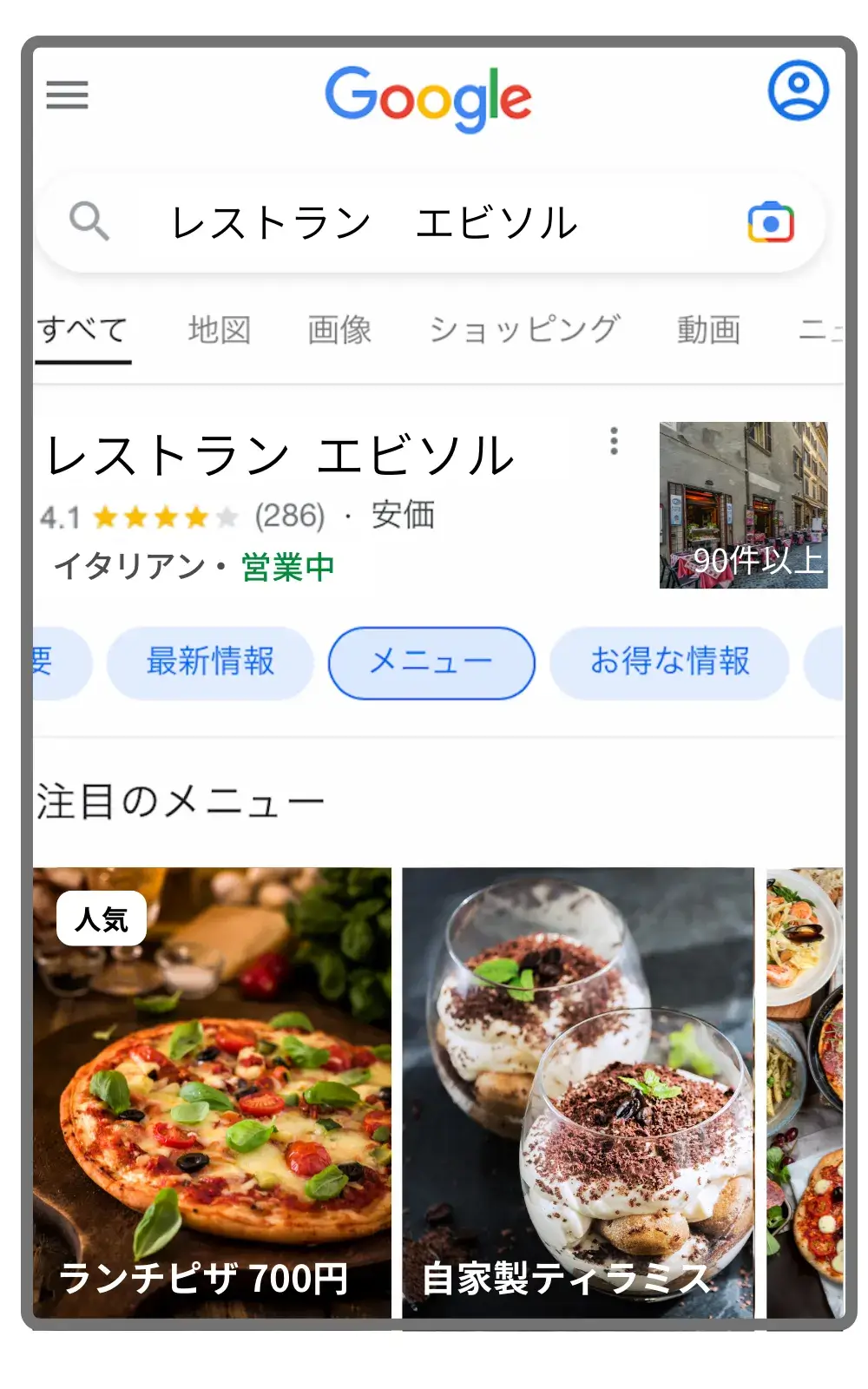
※Google ビジネスプロフィールには2種類のメニュー掲載方法が用意されていますが、見え方に違いがあるため、可能であれば両方を設定してください。この記事内の手順でどちらの設定も完了できます
Google ビジネスプロフィールにメニューを掲載する方法①
メニューリンクの追加
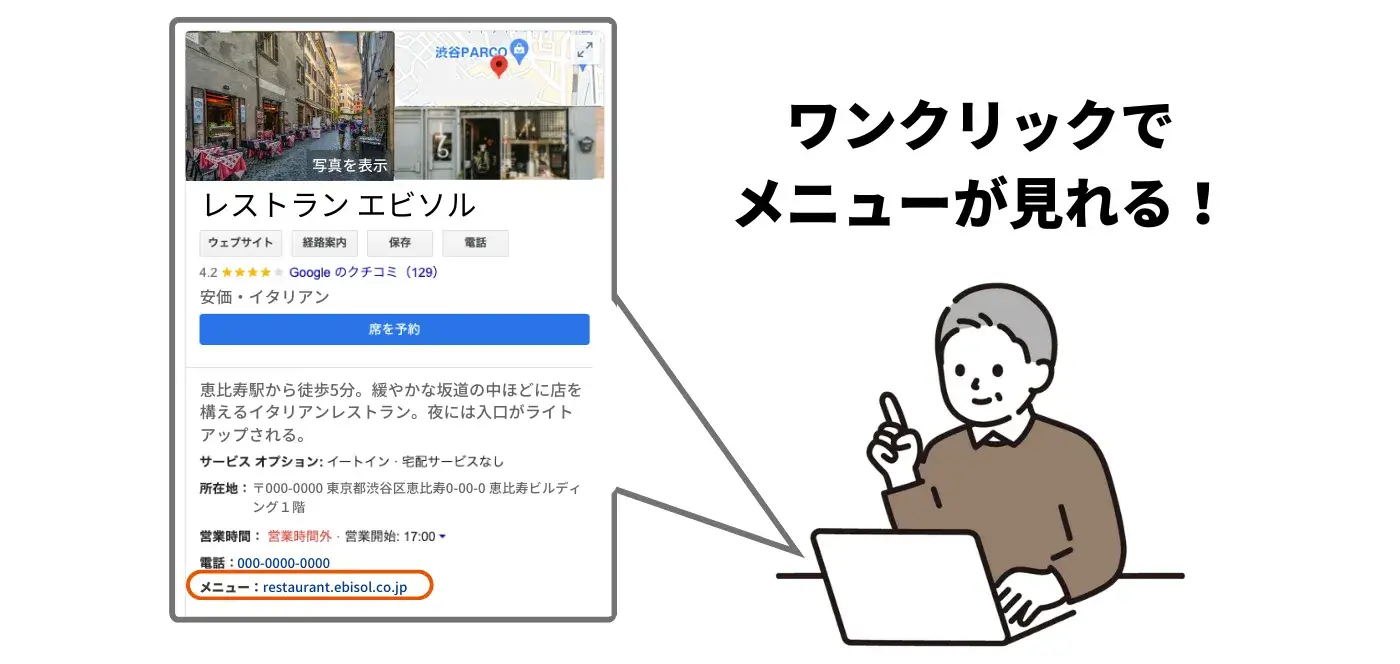
Google ビジネスプロフィールにメニューを掲載する1つ目の方法が、メニューリンクの追加です。メニューリンクとは、「メニューが記載されたサイト(自社サイトやグルメサイト)のリンク」を意味します。 このリンクはユーザーがPCでお店のビジネスプロフィールを閲覧した際に表示されます。
以下ではメニューリンク追加の設定手順に関して、実際の画像とともに説明していきます。
①「お店のメニューが記載されているページ」のURLを用意する
自社ホームページやグルメサイトで、お店のメニューを紹介しているページのURLを用意します。トップページではなくメニューページに直接遷移できるリンクをご準備ください。
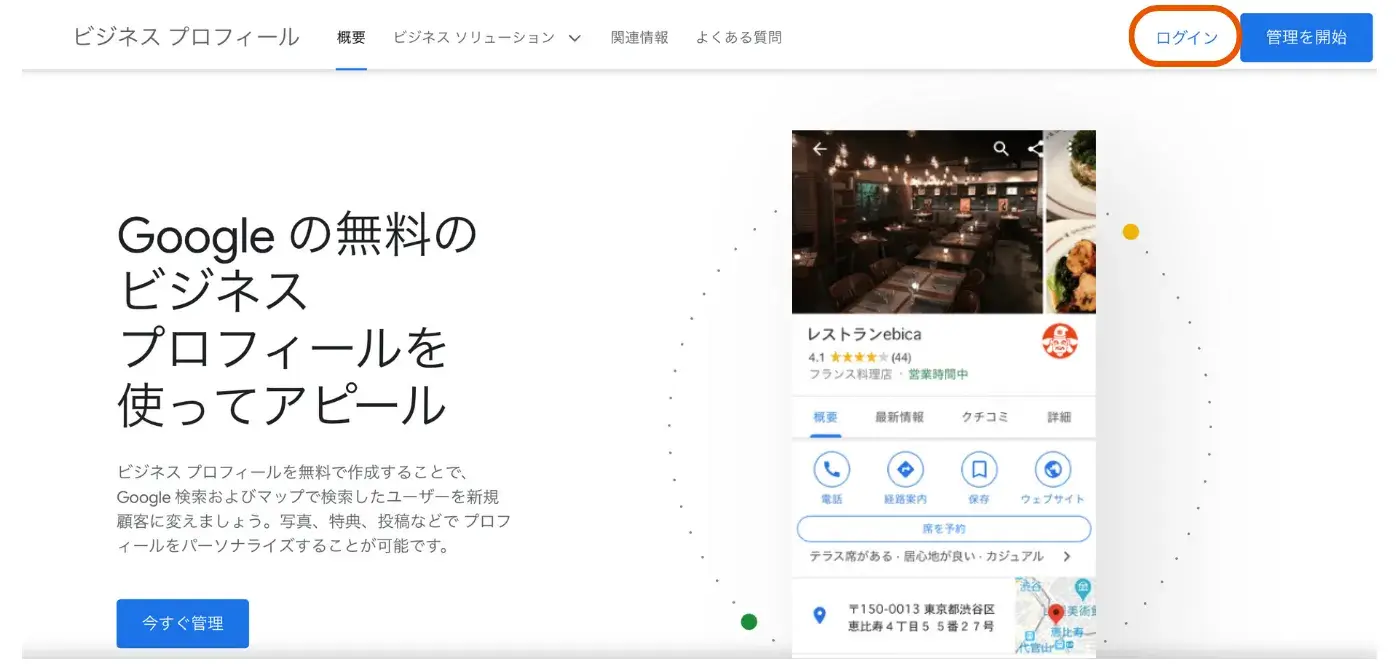
②Google ビジネスプロフィールにログインする
Google ビジネスプロフィールの管理画面にアクセスします。
③「メニューリンク」からURLを設定する
「プロフィールの編集」からビジネス情報>メニューリンクにお店のメニューを紹介しているページのURLを設定します。
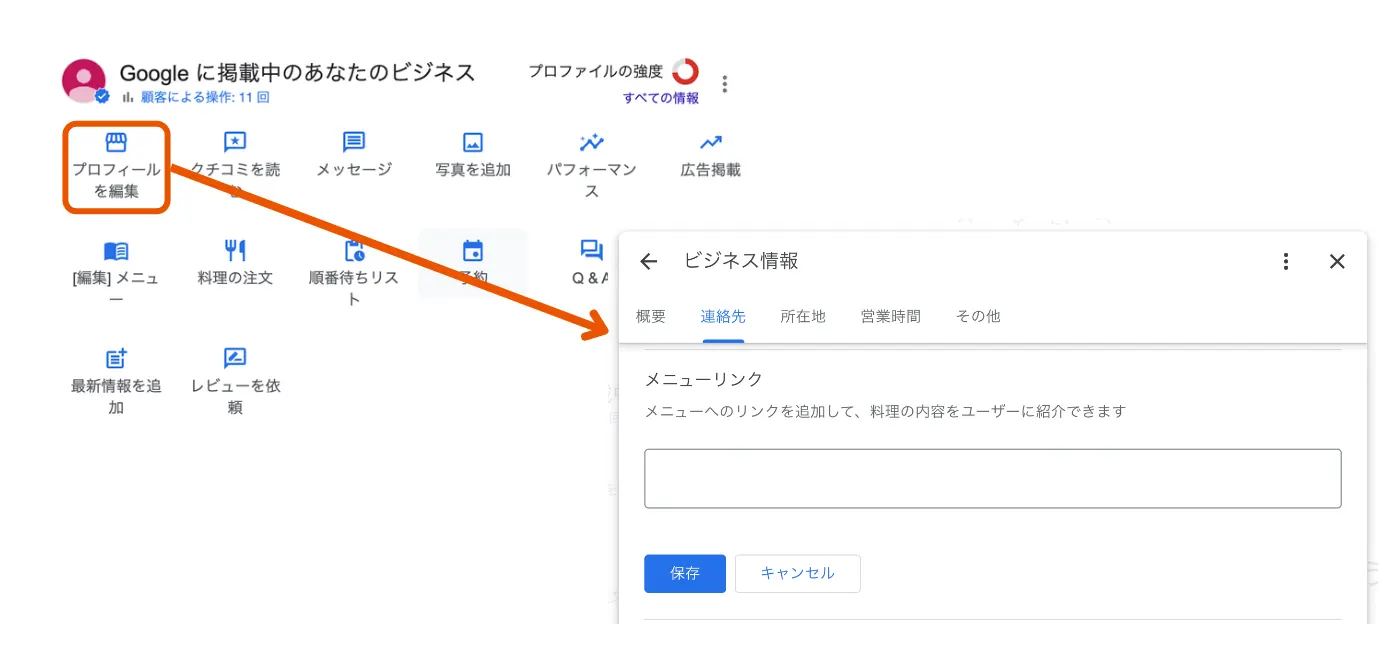
④審査完了を待つ
審査が完了し設定が反映されると、お店のGoogle ビジネスプロフィールからPCでメニューを閲覧できる環境が整います。審査・反映は長くて数日かかる場合があります。
Google ビジネスプロフィールにメニューを掲載する方法②
メニューの追加
「メニューの追加」を行うと、Google ビジネスプロフィール内に「メニュー」タブができ、テキストと画像でユーザーに訴求することができます。 このタブは、ユーザーがスマホでお店のビジネスプロフィールを閲覧した際に表示されます。
以下ではメニューの追加を行う手順に関して、実際の画像とともに説明していきます。
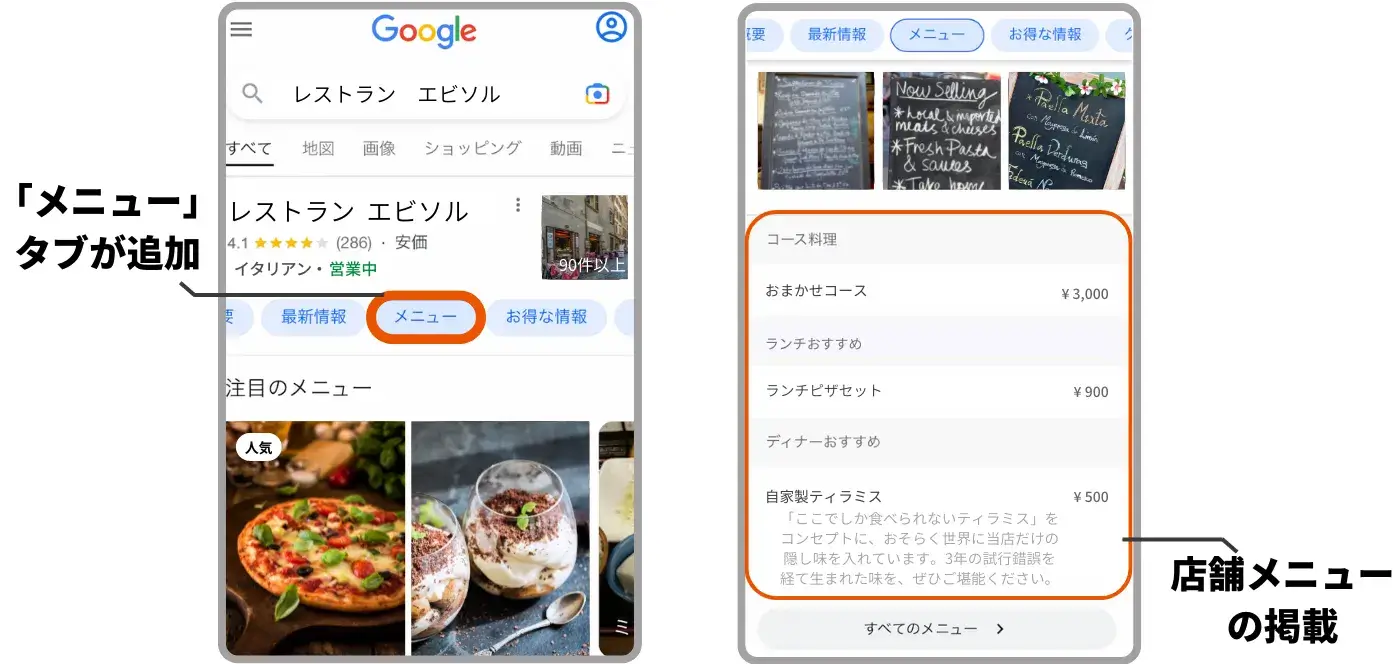
①Google ビジネスプロフィールにログインする
Google ビジネスプロフィールの管理画面にアクセスします。
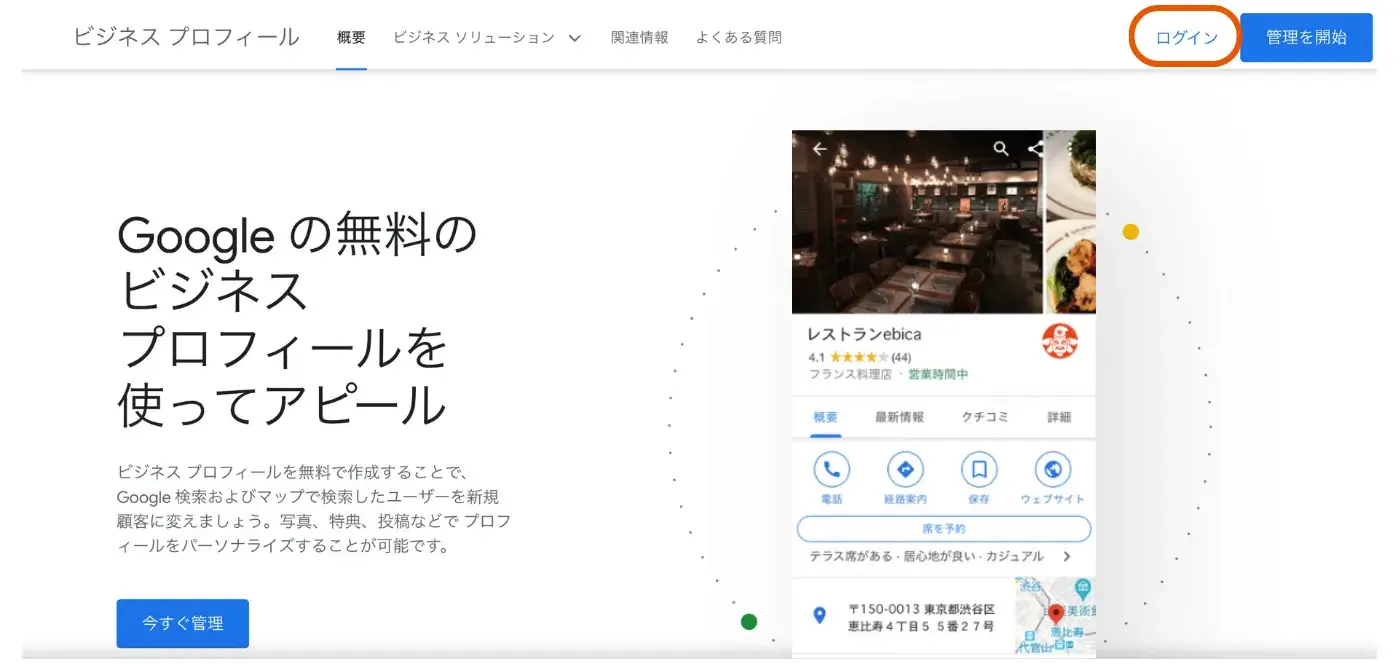
②「メニュー」を選択する
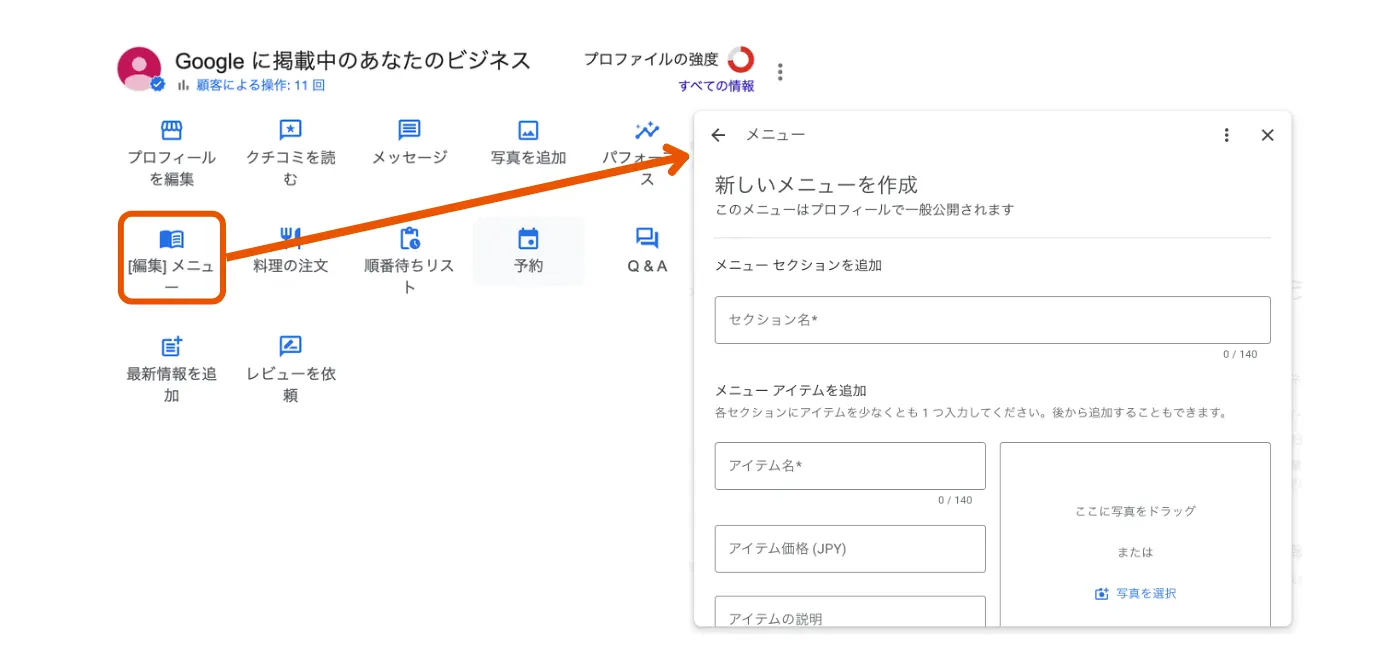
③各項目を入力し、最初のメニューを追加する
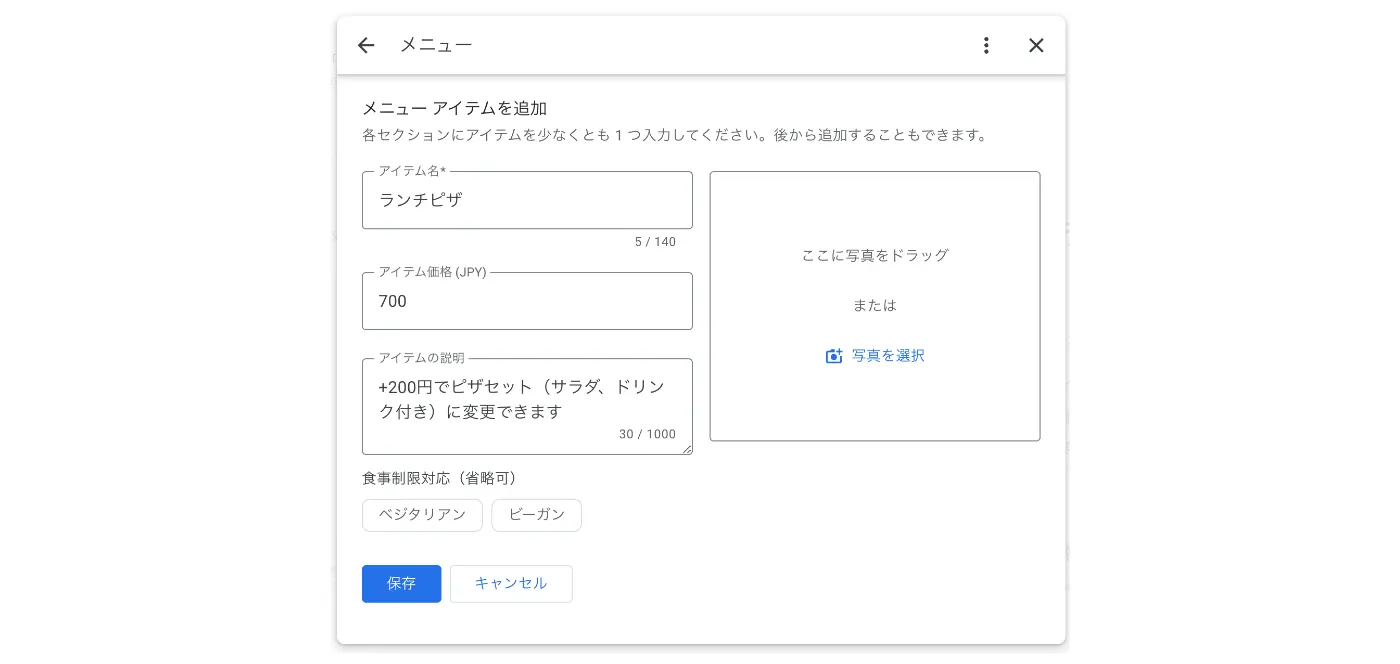
アイテム名:メニューに載せる料理の名前を入力します。
例:ランチピザ、しょうが焼き定食、ブレンドコーヒーなど
アイテム価格:料理の価格を入力します。
必須項目ではありませんが、基本的には入力しておくことをおすすめします。「¥」や「,(カンマ)」などは自動で追加されるので、数字のみ半角で入力します。
アイテムの説明:メニューに追加説明やオプションなどがある場合は記載します。こちらも必須項目ではありません。
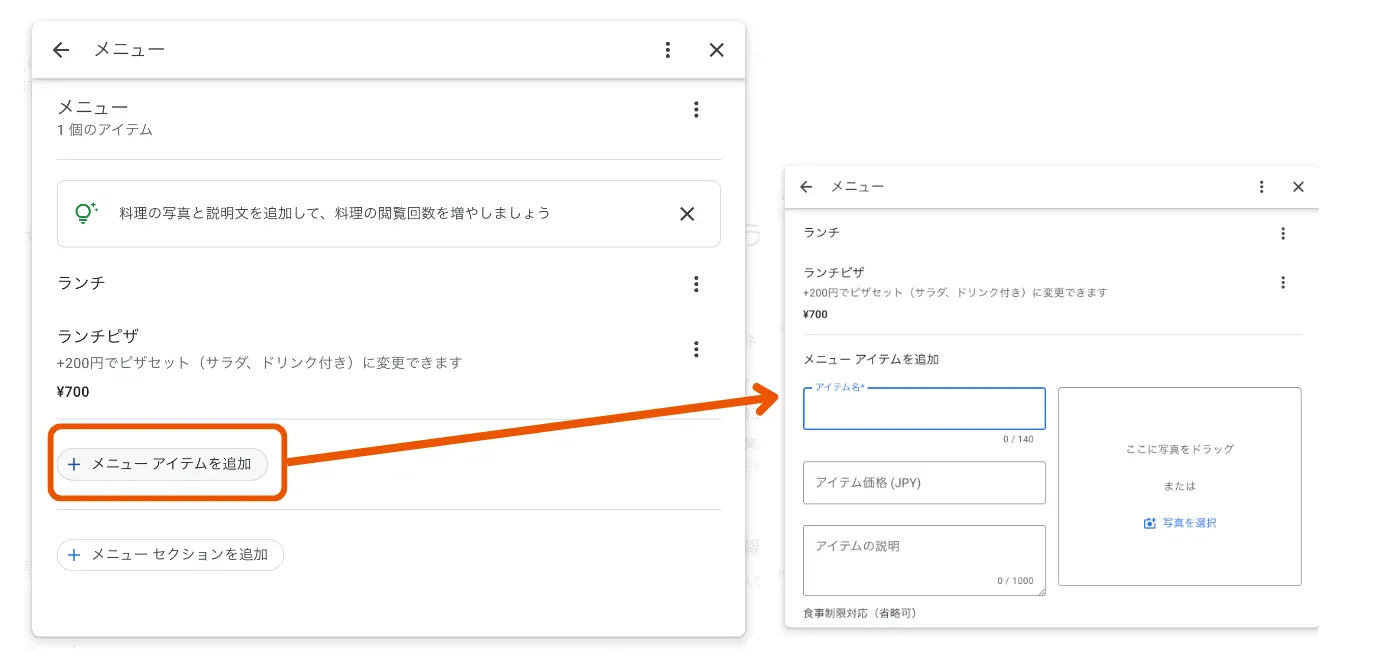
④同じセクションのメニューを追加する
同セクションのメニュー下、「メニューアイテムを追加」を選択、同様の方法でメニューを追加すると同じセクションのメニューを追加できます。
画像では、前述と同じく「ランチ」のセクションに入るメニューを追加しています。
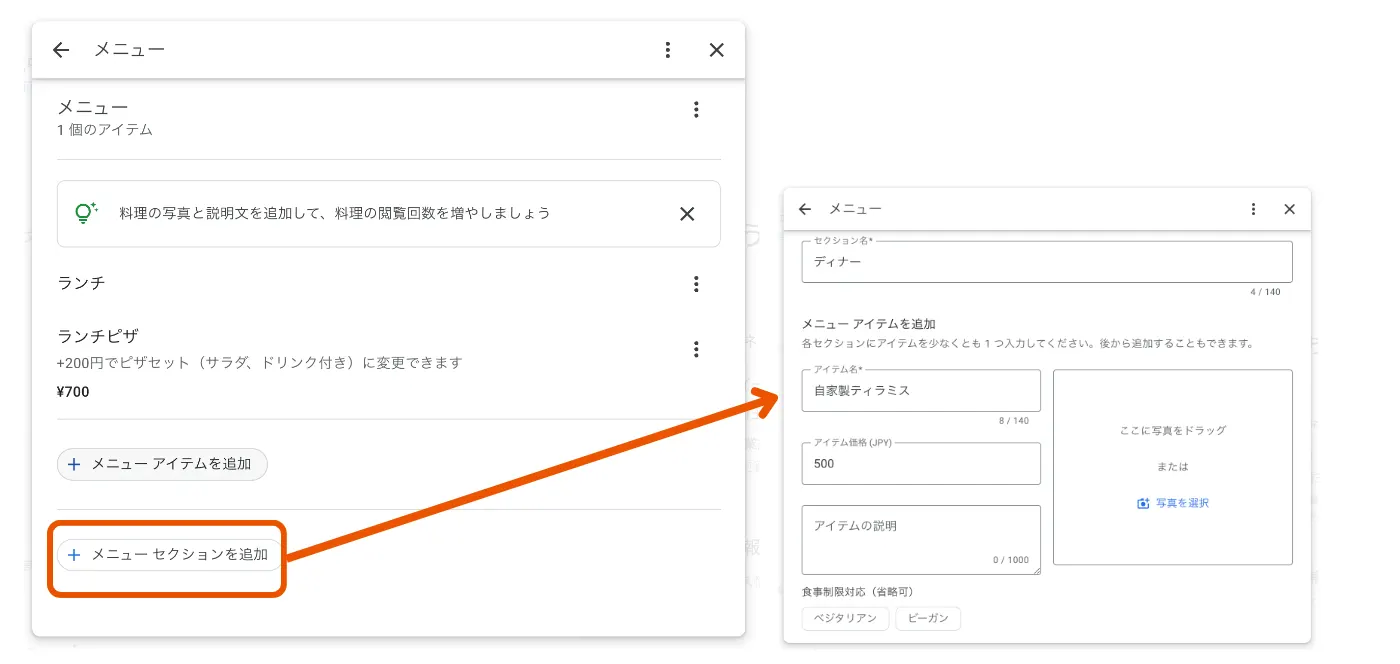
⑤異なるセクションのメニューを追加する
メニュー入力欄の下にある「メニューセクションの追加」から、異なるメニューセクションの追加に移ることができます。
画像では、「ディナー」のセクションに入るメニューを追加しています。
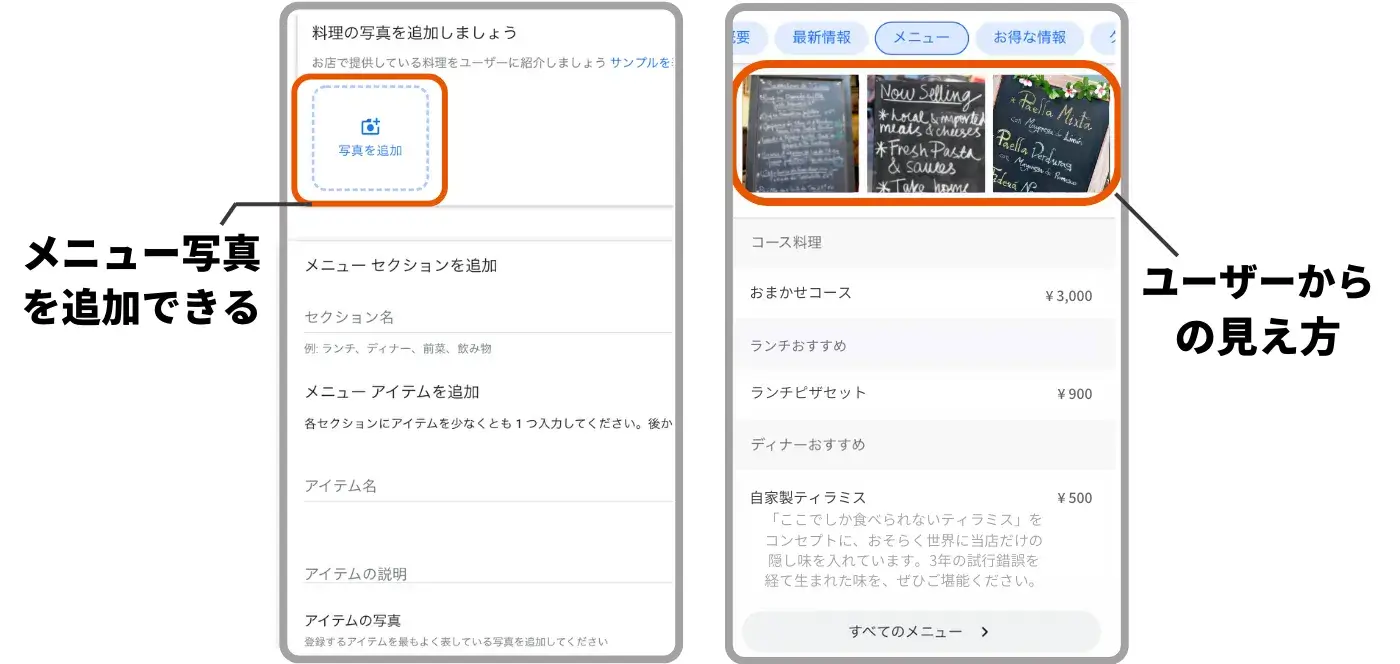
⑥メニューの写真を追加する
実際にお店で使用しているメニュー表の写真などを添付できます。お店のメニュー表ならではの魅力も同時にユーザーに届けることができます。
⑦審査完了を待つ
審査が完了し設定が反映されると、お店のGoogle ビジネスプロフィールからスマホでメニューを閲覧できる環境が整います。審査・反映は長くて数日かかる場合があります。
まとめ
Google ビジネスプロフィールのメニュー機能に関するご紹介は以上です。 お店のメニューを魅力的に伝え集客を増やすために、Google ビジネスプロフィールをぜひ活用してください!
「Google ビジネスプロフィール」活用のために
Google ビジネスプロフィールの各種設定方法については、下記のページにて画像付きで解説しています。お店のご状況に合わせ、必要なページをご活用ください。
「Google ビジネスプロフィール」各項目の設定方法についてご紹介
・開設とオーナー確認
・店舗情報
・写真掲載
・メニュー情報
・属性と説明
・投稿機能
・クチコミ管理
・無料ウェブサイト作成機能
・予約リンク設置
・ビジネスプロフィールが停止されるケースと対処法
「ebica」は「Google で予約」の公式パートナーです
Google ビジネスプロフィール×集客のお困りごとは、お気軽にご相談ください
おすすめの記事はこちら
Google ビジネスプロフィールは、Google検索画面やGoogle マップでユーザーに表示される無料の店舗情報管理ツールです。Google ビジネスプロフィールを管理することで、 お店側は正しいお店の情報を伝えられ、集客につなげること…
飲食店をAIで探す人も増えています|こちらもおすすめ
飲食店探しでAIを使う人は35%。ChatGPT・Geminiに「選ばれる飲食店」になるための対策を解説する無料ガイド『AI集客はじめてBOOK』を公開中。実践チェックリスト付きで今すぐダウンロードできます。…
【2026最新版】飲食店のAI検索対策・AIO対策を解説!AIに選ばれるための店舗情報の整え方
飲食店がChatGPT・Geminiなどの生成AIに自店をおすすめしてもらうためのAI検索対策・AIO対策を解説。AIに正しく理解される店舗情報の整え方から、今取り組むべき5つの具体策まで紹介します。…
「アパホテルを予約したら、あなたのお店がAIにおすすめされる」。そんな新しいインバウンド集客の仕組みと、AIに選ばれる飲食店になる方法をわかりやすく解説します。…